 蘑菇导航
蘑菇导航 
MarkerOn是什么?
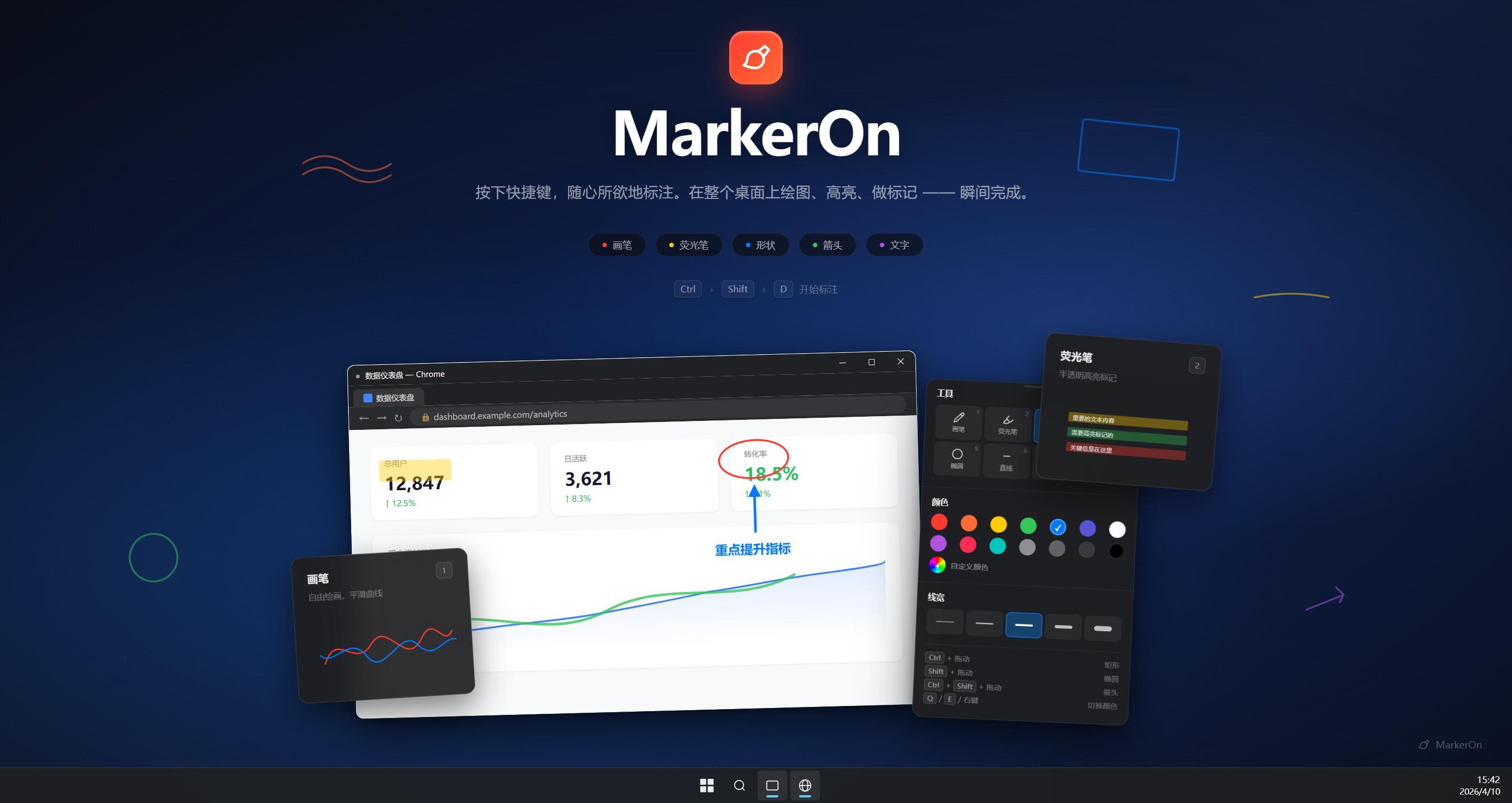
MarkerOn是一款免费开源的轻量级跨平台屏幕标注工具,支持Windows和MacOS,按下快捷键就能在当前屏幕上画线、高亮、添加文字或图形,适合演示、教学、录屏或远程协作时临时在桌面上做标记。MarkerOn安装包只有1.5MB左右,内存占用很低,没有后台常驻进程,响应速度和绘制流畅度都还不错。
软件功能
标注范围:可以画在任何应用之上,包括任务栏。
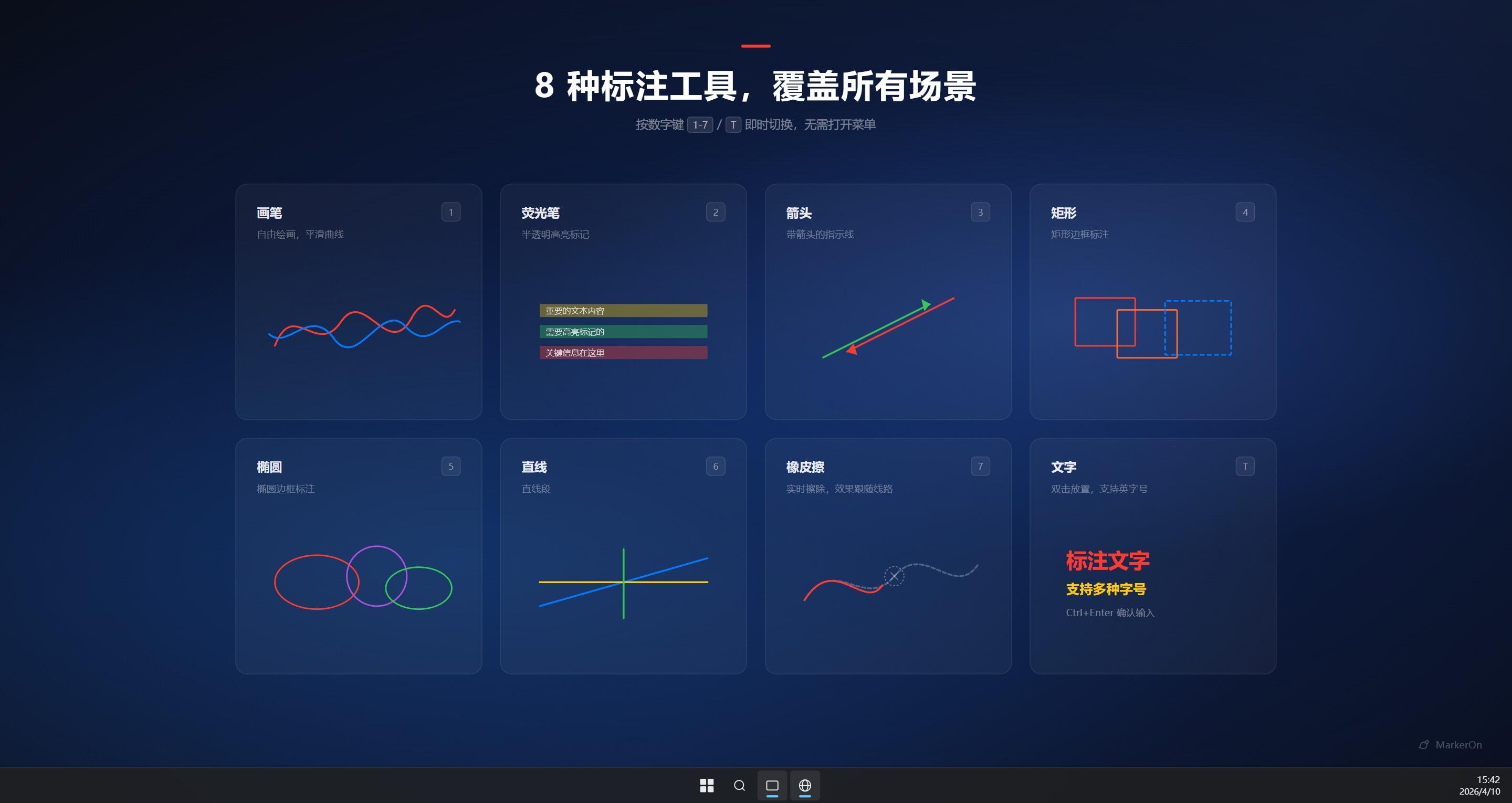
8种工具:笔、荧光笔、箭头、矩形、椭圆、直线、橡皮擦、文字。
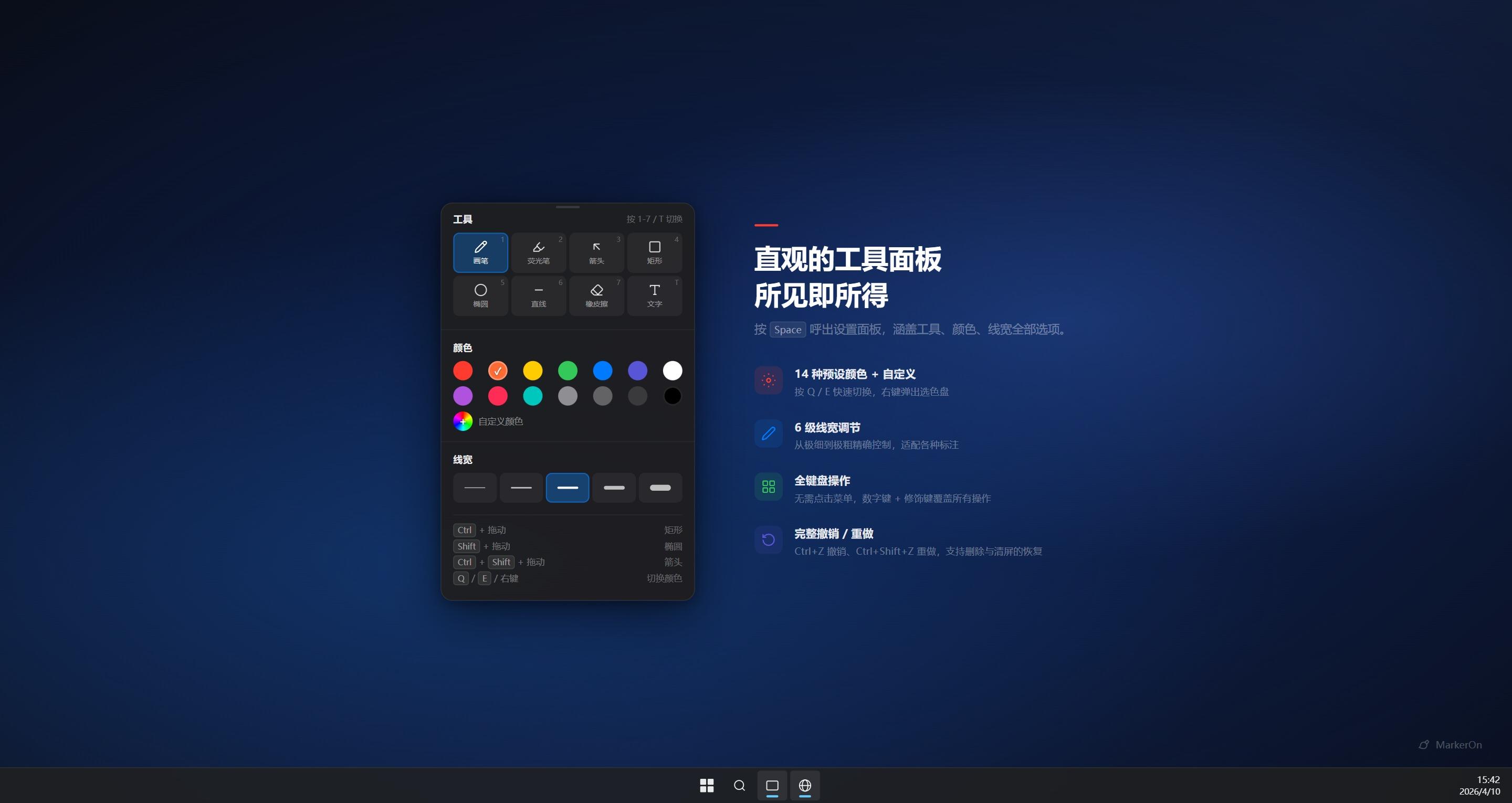
工具面板:按空格键呼出,切换工具、颜色和线宽。
绘图保留:退出时可以选择保留标注内容,下次打开接着画。
快捷键说明
MarkerOn的快捷键覆盖了几乎所有操作,不依赖鼠标点击菜单:
全局开关:
Windows:Ctrl + Shift + D 开启/关闭标注模式
macOS:Command + Shift + D
工具切换(数字键 1-7 对应笔、荧光笔、箭头、矩形、椭圆、直线、橡皮擦,T 键切文字)
绘制修饰键:
拖拽时配合 Alt(macOS Option)画直线
配合 Ctrl(macOS Command)画矩形
配合 Shift 画椭圆或正圆
配合 Ctrl + Shift 画箭头
编辑操作:
Ctrl + Z / Ctrl + Y 撤销/重做
悬停后拖拽移动已有元素(需在设置里开启)
文字元素双击重新编辑
Delete 清空全部标注
颜色切换:Q / E 切换前/后一个颜色,右键点击弹出快速选色器。
适用场景
比较适合需要频繁在屏幕上做临时标注的人——比如网课讲师在课件上画重点、产品经理在原型图上批注、录屏时圈出操作位置、远程会议时指给同事看某个按钮。它更像一支随时掏出来的电子笔,用完就收走,不留痕迹,也不占地方。
软件优势
跟Windows自带的截图工具(截图后标注)相比,MarkerOn的标注不限于截图区域,可以直接在实时画面上画。跟Zoom或Teams自带的标注工具相比,它不依赖特定会议软件,所有应用都能画。比Snipaste这类截图+贴图工具,MarkerOn更偏向“临时涂画”,不涉及截图管理和贴图功能。
评论区
我要评论
评论列表