 蘑菇导航
蘑菇导航 
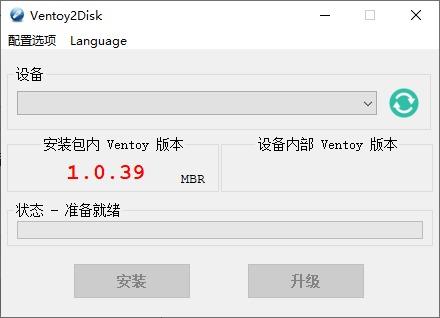
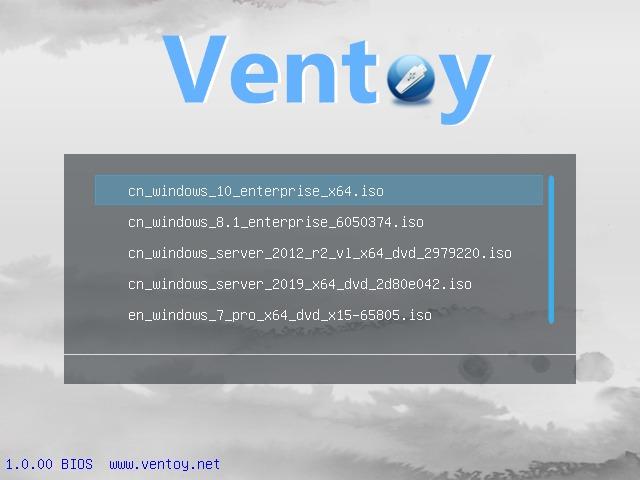
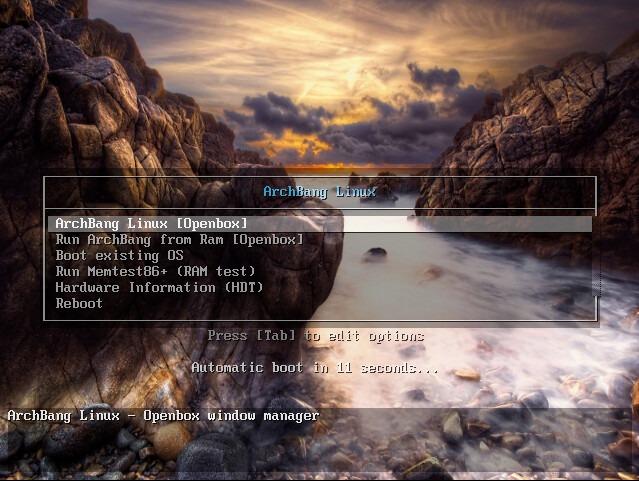
Ventoy是什么?
Ventoy,新一代国产开源U盘启动制作工具。Ventoy支持大部分常见类型的操作系统 (Windows/WinPE/Linux/ChromeOS/Unix/VMware/Xen ...),支持Legacy BIOS和UEFI模式,理论上几乎支持任何ISO镜像文件,支持加载多个不同类型的ISO文件启动,无需反复地格式化U盘,插入U盘安装写入就能制作成可引导的USB启动盘,然后把ISO系统文件拷贝到U盘里就能启动,无需其它操作。
软件特点
完全开源免费,使用简单
快速 (拷贝文件有多快就有多快)
直接从ISO文件启动,无需解开
无差异支持Legacy + UEFI 模式
UEFI 模式支持安全启动 (Secure Boot) (1.0.07版本开始) 说明
支持持久化 (1.0.11版本开始) 说明
支持直接启动WIM文件(Legacy + UEFI) (1.0.12+) 说明
支持MBR和GPT分区格式(1.0.15+)
支持自动安装部署(1.0.09+) 说明
支持超过4GB的ISO文件
保留ISO原始的启动菜单风格(Legacy & UEFI)
支持大部分常见操作系统, 已测试300+ 个ISO文件
不仅仅是启动,而是完整的安装过程
ISO文件支持列表模式或目录树模式显示 说明
提出 “Ventoy Compatible” 概念
支持插件扩展
启动过程中支持U盘设置写保护
不影响U盘日常普通使用
版本升级时数据不会丢失
无需跟随操作系统升级而升级Ventoy
温馨提示
1、ISO文件放U盘任意目录或子目录,但全路径(包括目录和ISO文件名)中不能有中文或空格。
2、Win下如果一直安装失败,可先用分区工具把U盘分区全删除再把启动模式改为HDD再试。
3、关于兼容性的问题,部分老机器上可能存在兼容性问题。
Ventoy使用教程
1) 准备一个空的 U 盘(移动硬盘也行),容量越大越好。如果 U 盘不是空的,提前将数据转存到别处,Ventoy 首次制作启动盘会格式化 U 盘。
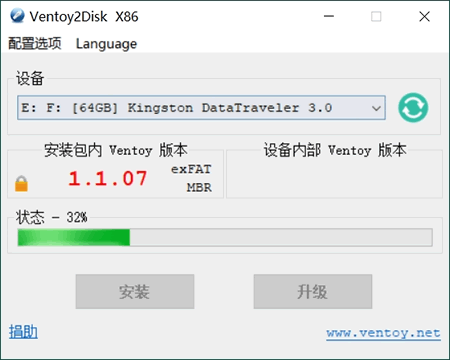
2) 笔者使用的是一个 64GB 的 U 盘,插到电脑上之后,点击 Ventoy 界面上绿色的刷新按钮,Ventoy 会自行找到 U 盘:
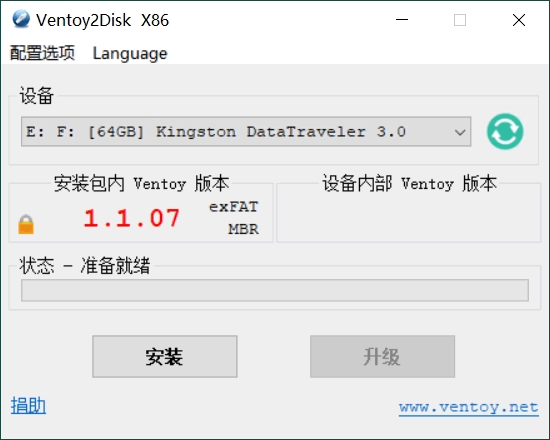
3) 确认 Ventoy 找到的就是目标 U 盘之后,点击“安装”按钮。如果 U 盘里有内容,Ventoy 会弹出下图的对话框:
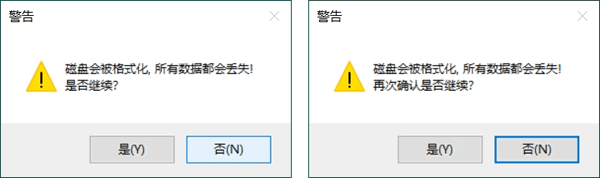
4) 全部点击“是”,等待 Ventoy 安装成功:
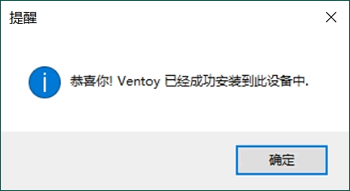
5) 弹出下图所示的窗口,表示启动盘制作完成:
此时再次打开 U 盘,发现里面空空如也,但 Ventoy 确实已经安装好了。我们就可以将 U 盘直接作为安装系统的启动盘,现在可以将提前下载好的系统镜像通通存到 U 盘里,如下图所示:
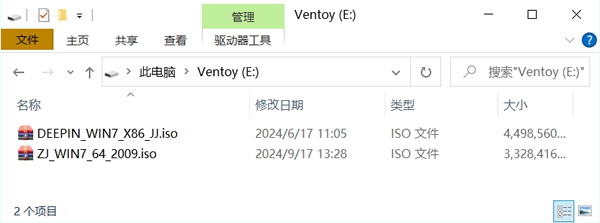
可以看到,我往 U 盘里转入了 2 个 Windows 7 系统的镜像,接下来就可以用 U 盘去重装系统了。
6) 把 U 盘插到要安装系统的电脑上,启动电脑,如下图所示:
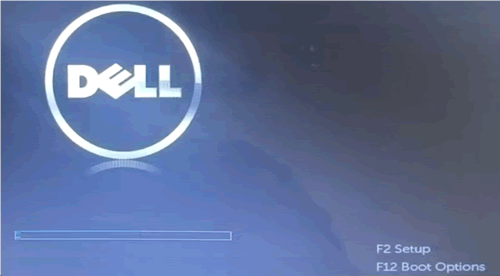
当出现类似上图的界面时,按 F12 可以进入 Boot Menu 界面,如下图所示:
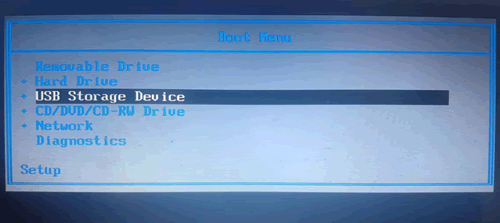
注意,不同型号的电脑进入 Boot Menu 界面的快捷键是不一样的,但大概率是 F12、F8、F2、F11 这几个键,大家可以多尝试几次。当然,也可以在网络上搜索你的电脑进入 Boot Menu 的快捷键。
7) 选择“USB Storage Device”并按回车,会进入 Ventoy 界面,如下图所示:
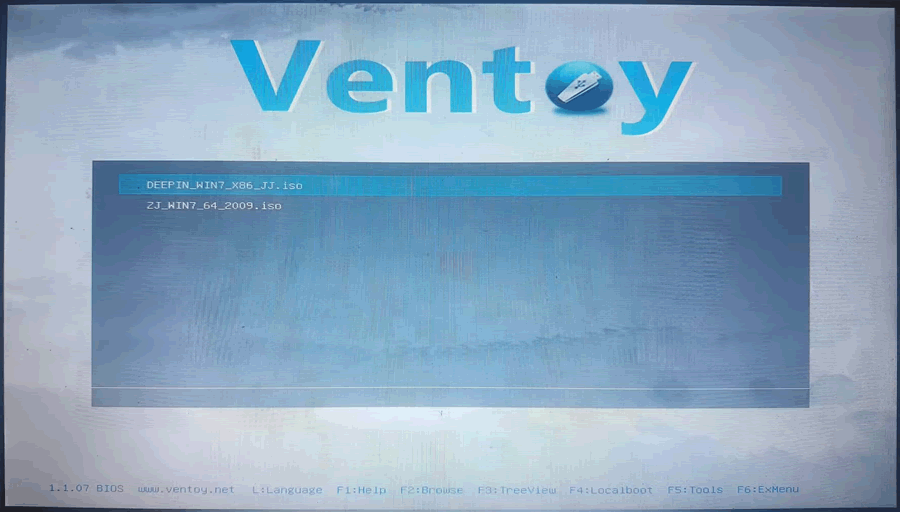
此时可以看到我们存储到 U 盘中的所有系统镜像,选择要安装的镜像并按回车,进入下图界面:
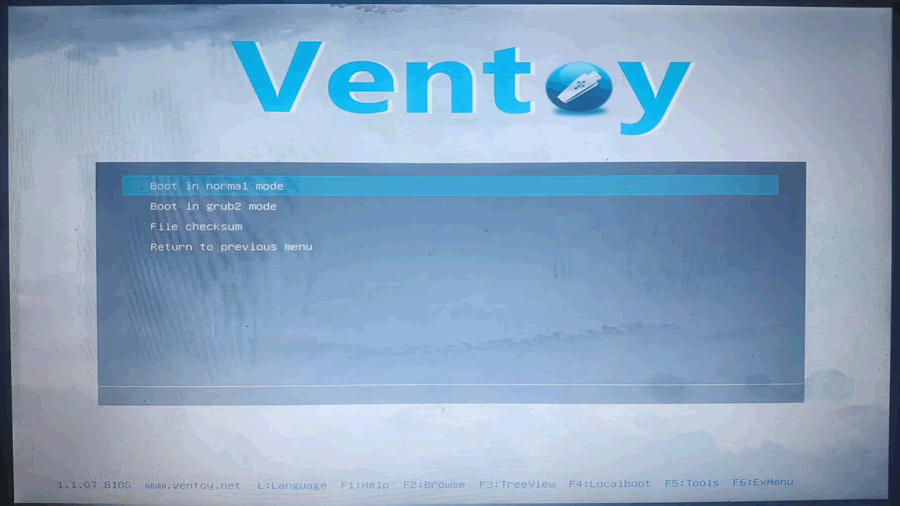
选择 Boot in normal mode 模式并按回车,会正式开启安装系统。等待安装完成后,重新电脑即可。
评论区
我要评论
评论列表